
GETTING STARTED
관리대상 생성부터 증여 기록까지, SEED를 처음 쓰는 순서대로 정리했습니다.
이 가이드는 실제 Android 앱 화면을 기준으로 만들었습니다. 자동 연동이 아닌 직접 입력형 앱이라는 점을 기준으로, 처음 자주 막히는 순서만 골라 한 번에 따라올 수 있게 정리했습니다.
시작 전
먼저 알고 시작하세요
SEED는 금융기관 계좌를 자동으로 연결하지 않습니다. 화면에 보이는 모든 자산, 계좌, 거래, 증여 기록은 사용자가 직접 입력하고 관리합니다.
- 1
앱을 처음 열면 관리대상을 먼저 등록합니다.
- 2
관리대상마다 계좌와 종목, 거래와 증여 기록을 따로 관리합니다.
- 3
처음 입력할 때는 관리대상 → 계좌 → 계좌 내역 → 종목 → 거래 → 증여 순서가 가장 자연스럽습니다.
1장
관리대상 생성
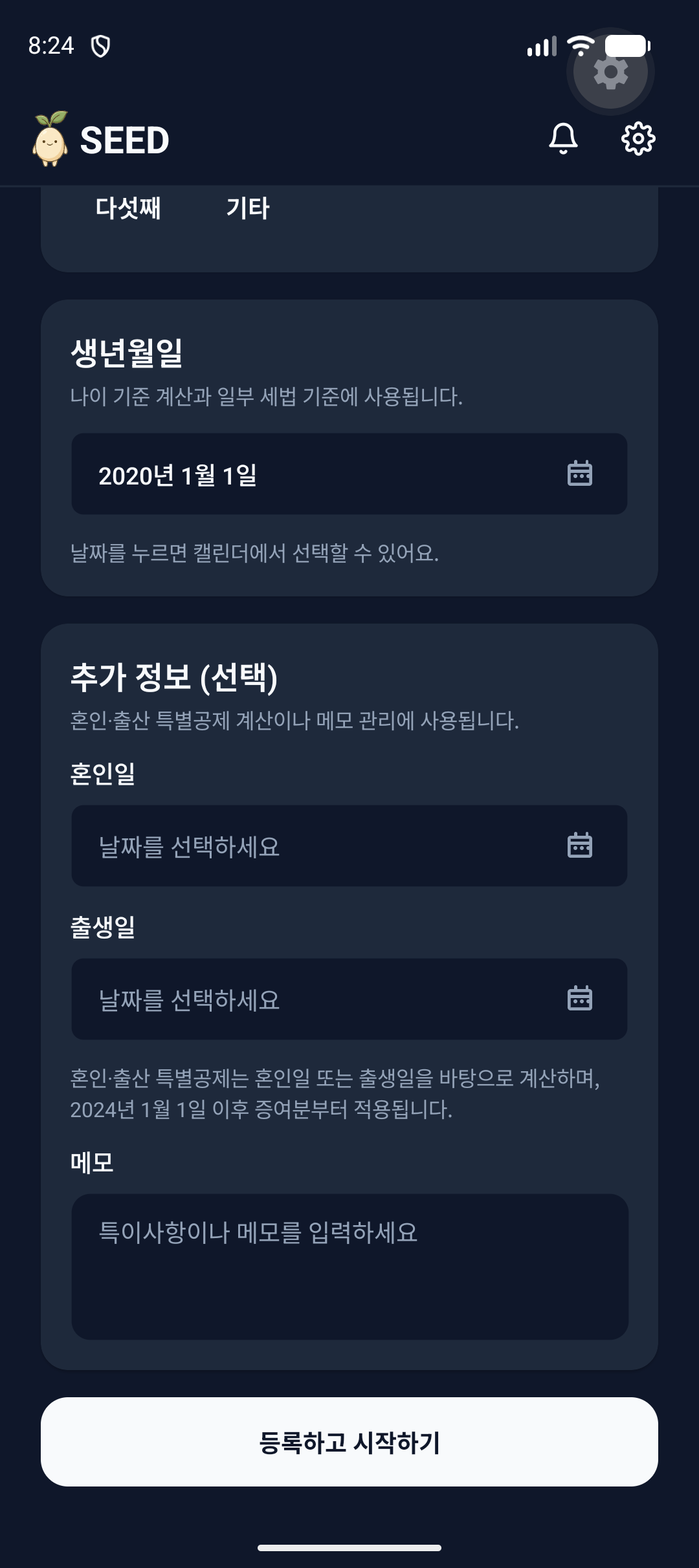
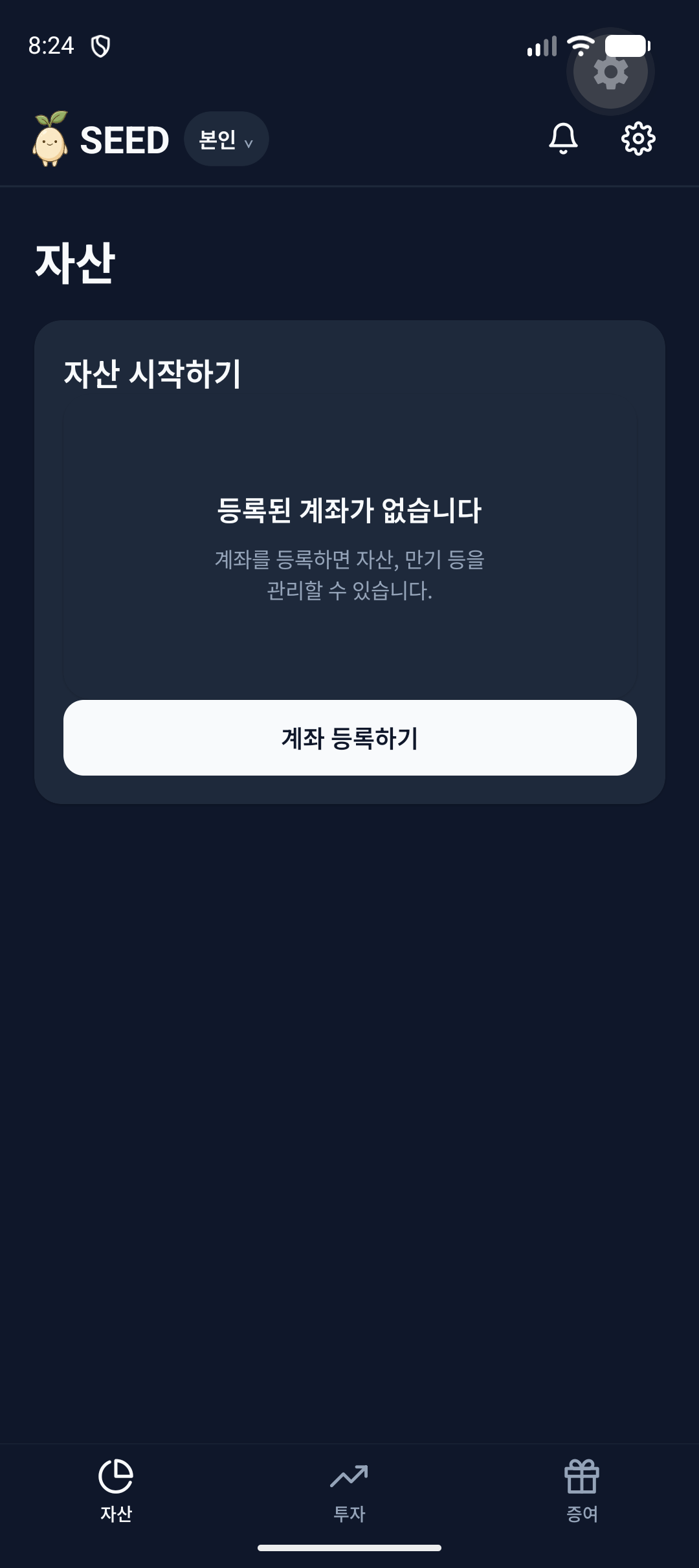
앱을 처음 시작하면 가장 먼저 관리대상을 등록합니다. 자녀, 배우자, 본인처럼 관리 단위를 먼저 만들어두면 이후 모든 기록이 이 대상 기준으로 묶입니다.
- 1
이름과 생년월일 등 기본 정보를 입력합니다.
- 2
필수 입력이 끝나면 `등록하고 시작하기` 버튼이 활성화됩니다.
- 3
등록이 끝나면 자산 홈에서 생성된 관리대상 카드와 기본 요약을 확인할 수 있습니다.
2장
계좌 생성
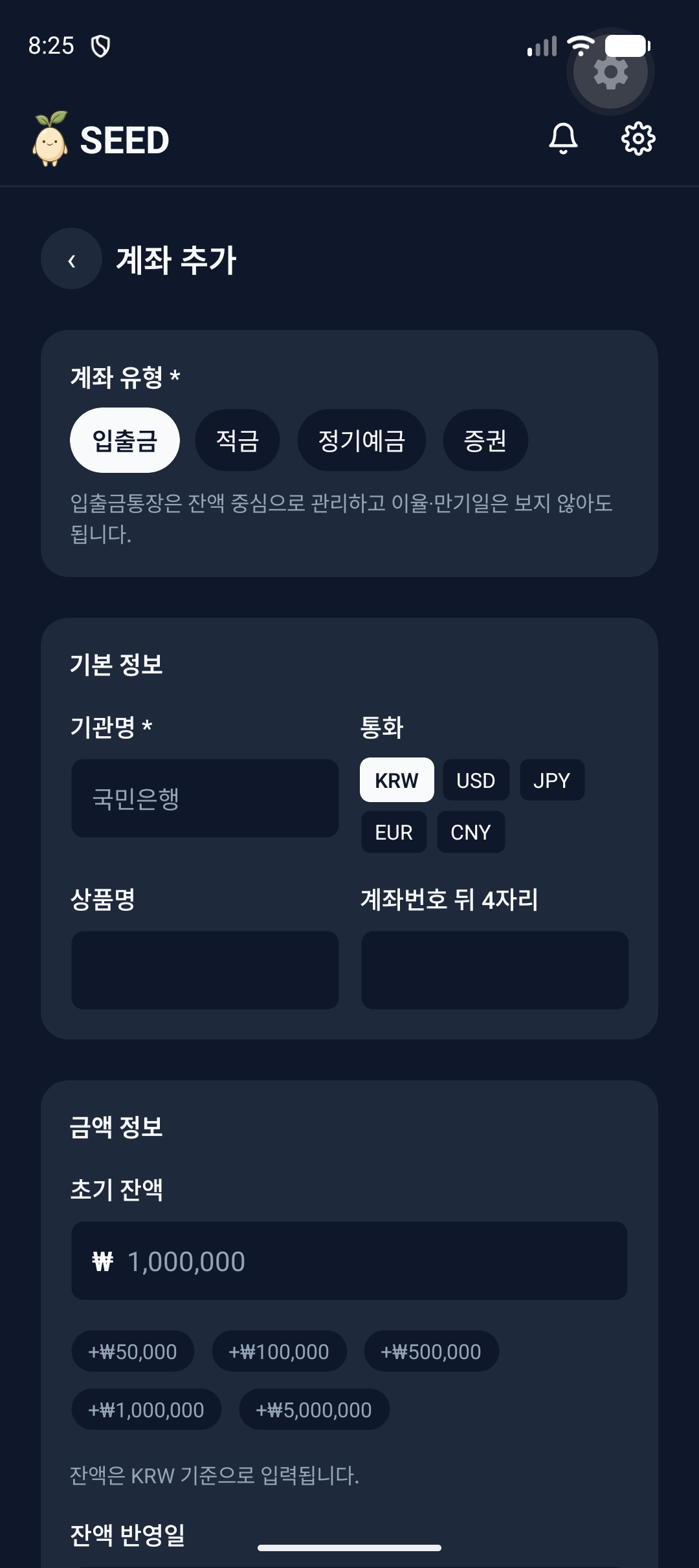
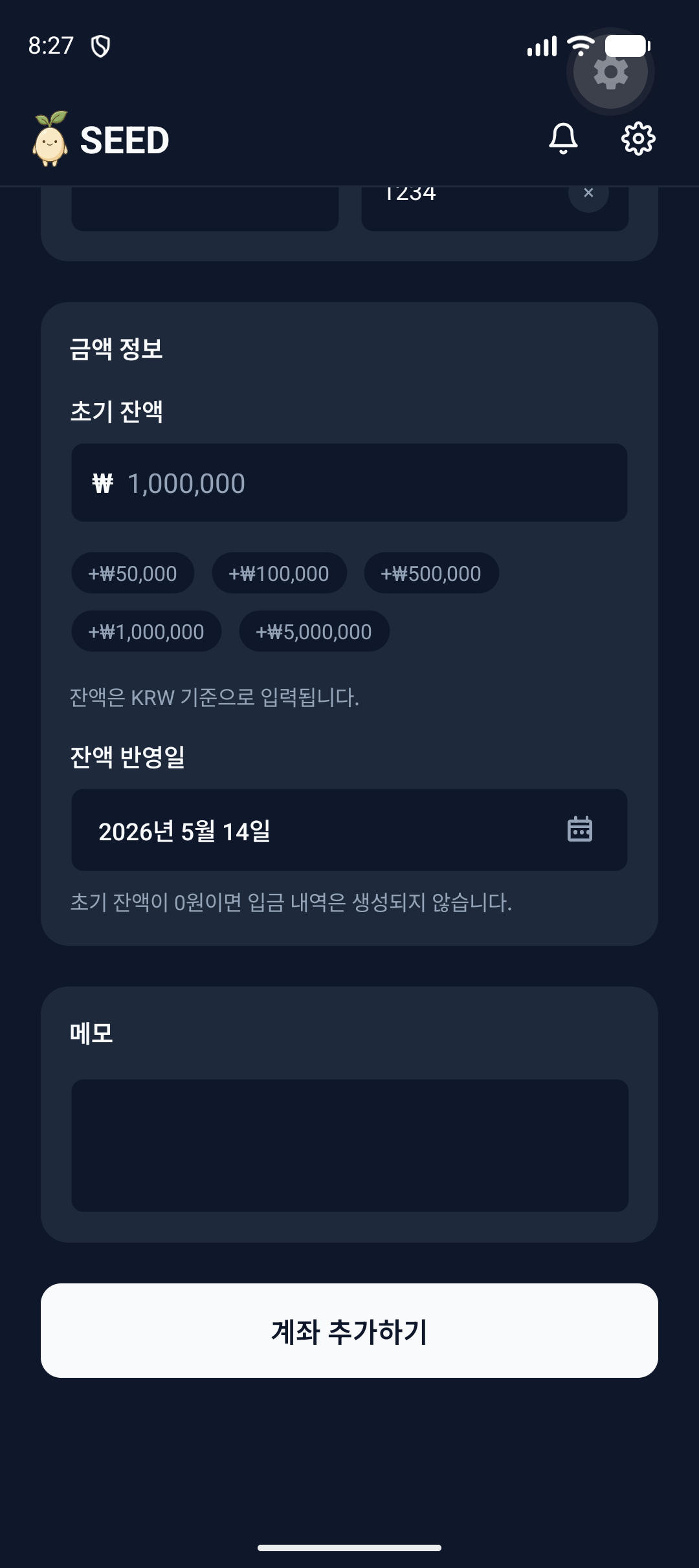
다음은 관리대상 안에 계좌를 만듭니다. 은행 계좌와 증권 계좌를 구분해 입력할 수 있고, 이후 거래와 증여 입금도 이 계좌에 연결됩니다.
- 1
우측 하단 `+` 버튼으로 계좌 추가 화면을 엽니다.
- 2
계좌 종류, 금융기관, 계좌 별칭, 초기 잔액을 입력합니다.
- 3
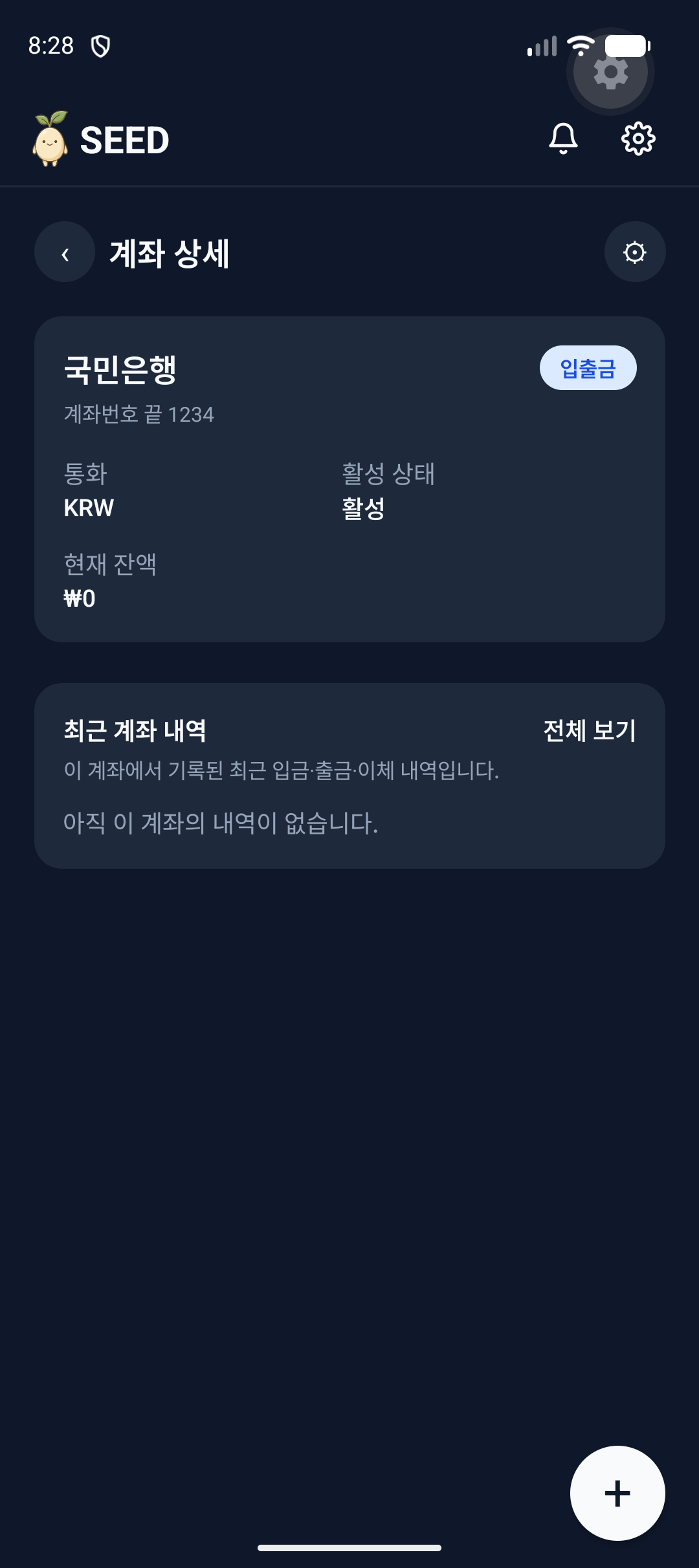
생성 후 계좌 상세 화면에서 현재 잔액과 이후 연결될 내역을 확인합니다.
3장
계좌 내역 추가
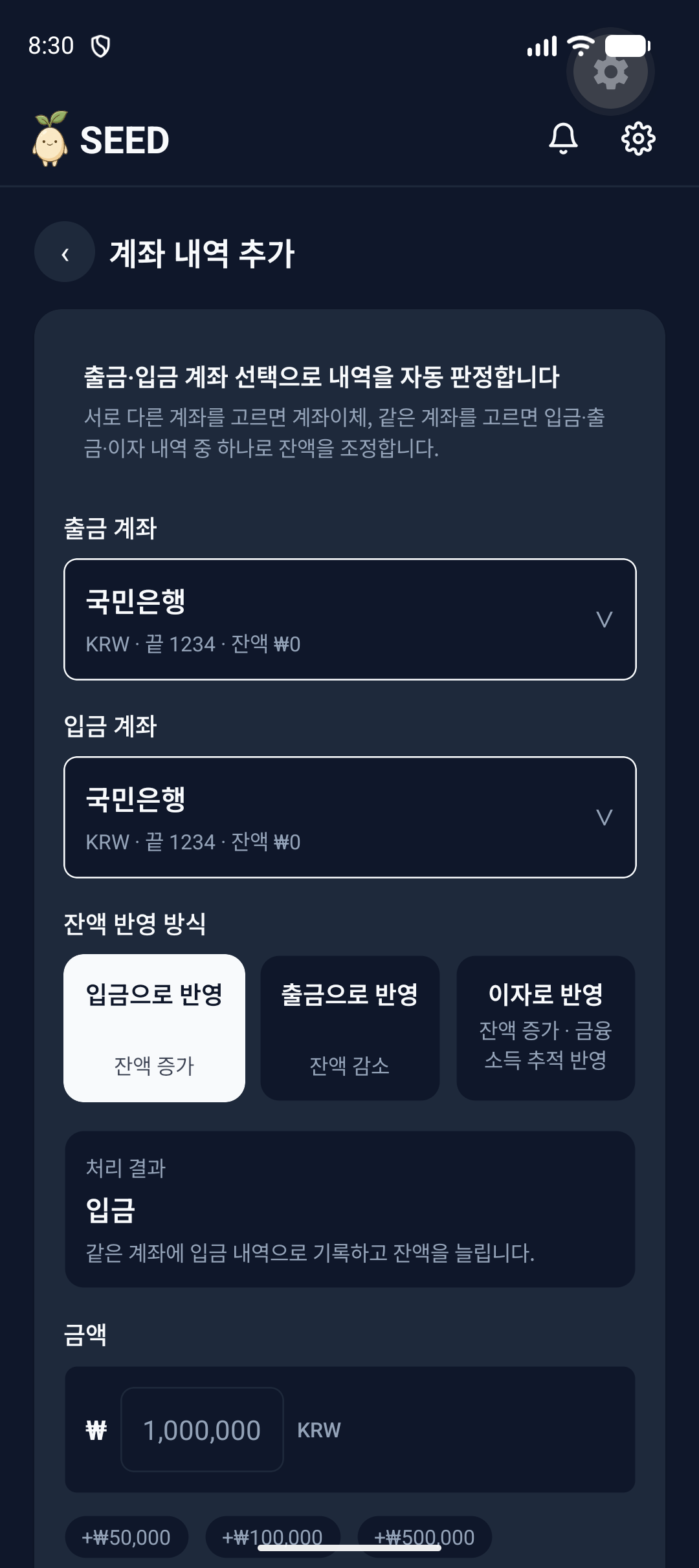
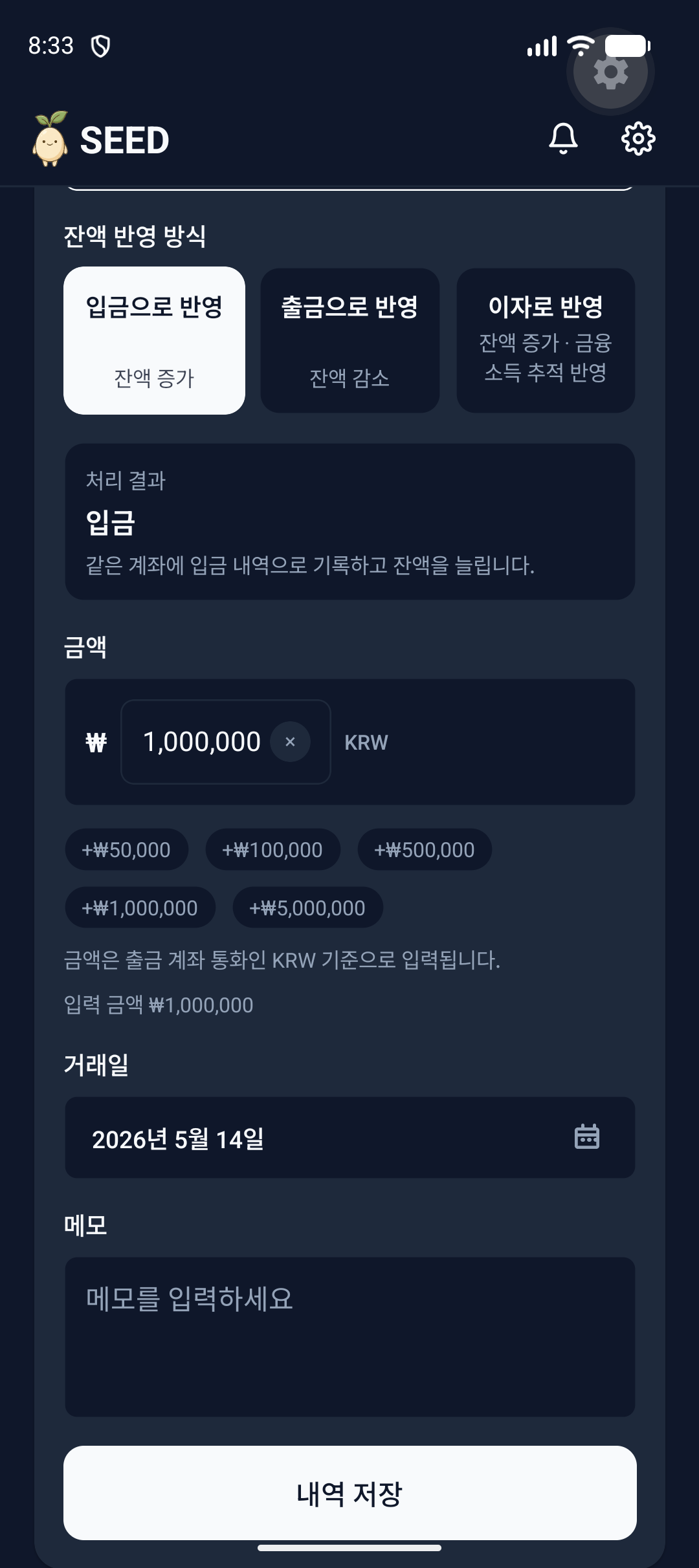
입금, 출금, 이체 같은 기본 내역은 계좌 상세 안에서 바로 추가합니다. 현금 흐름을 먼저 입력해 두면 이후 투자 거래나 증여 입금이 더 자연스럽게 연결됩니다.
- 1
계좌 상세에서 `내역 추가`로 이동합니다.
- 2
입금/출금/이체 유형과 금액, 날짜를 입력합니다.
- 3
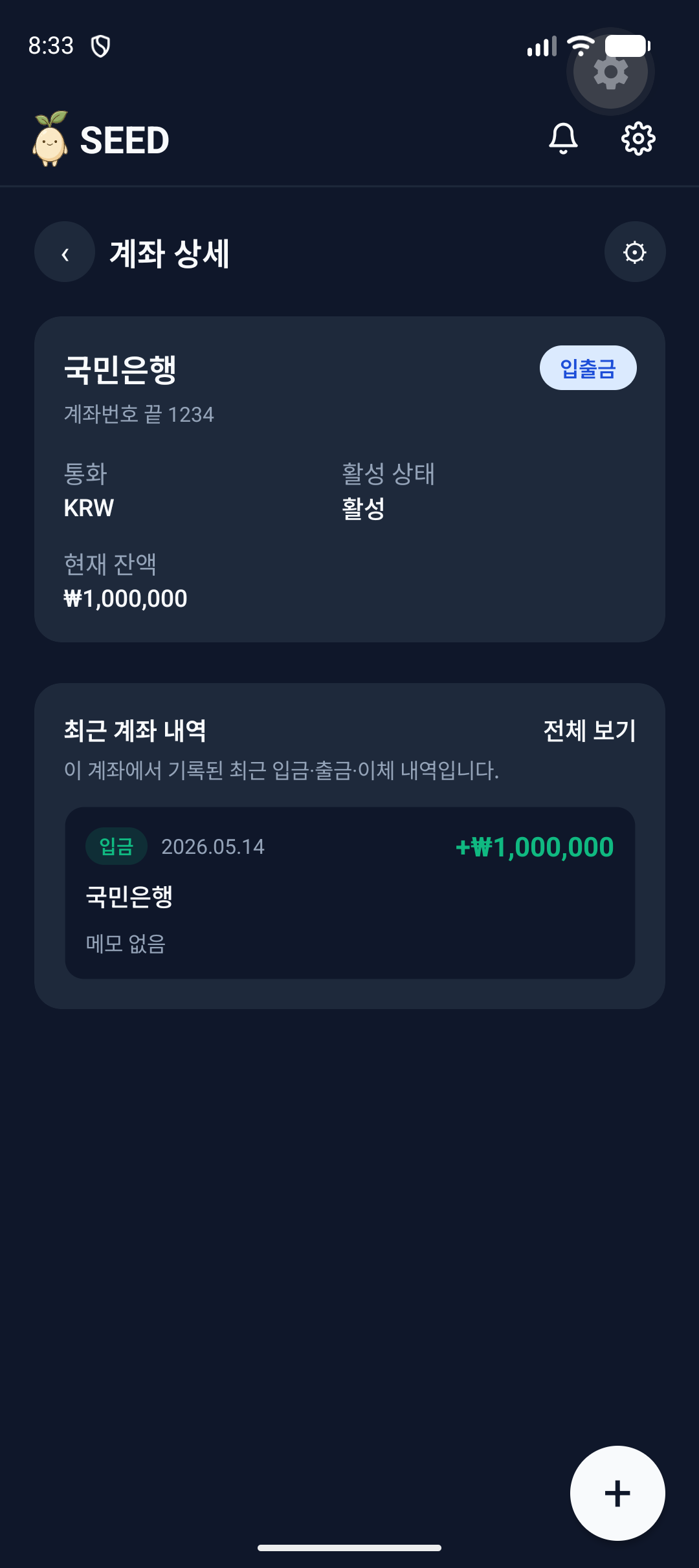
저장 후 계좌 상세로 돌아오면 현재 잔액과 최근 활동이 즉시 반영됩니다.
4장
종목 등록
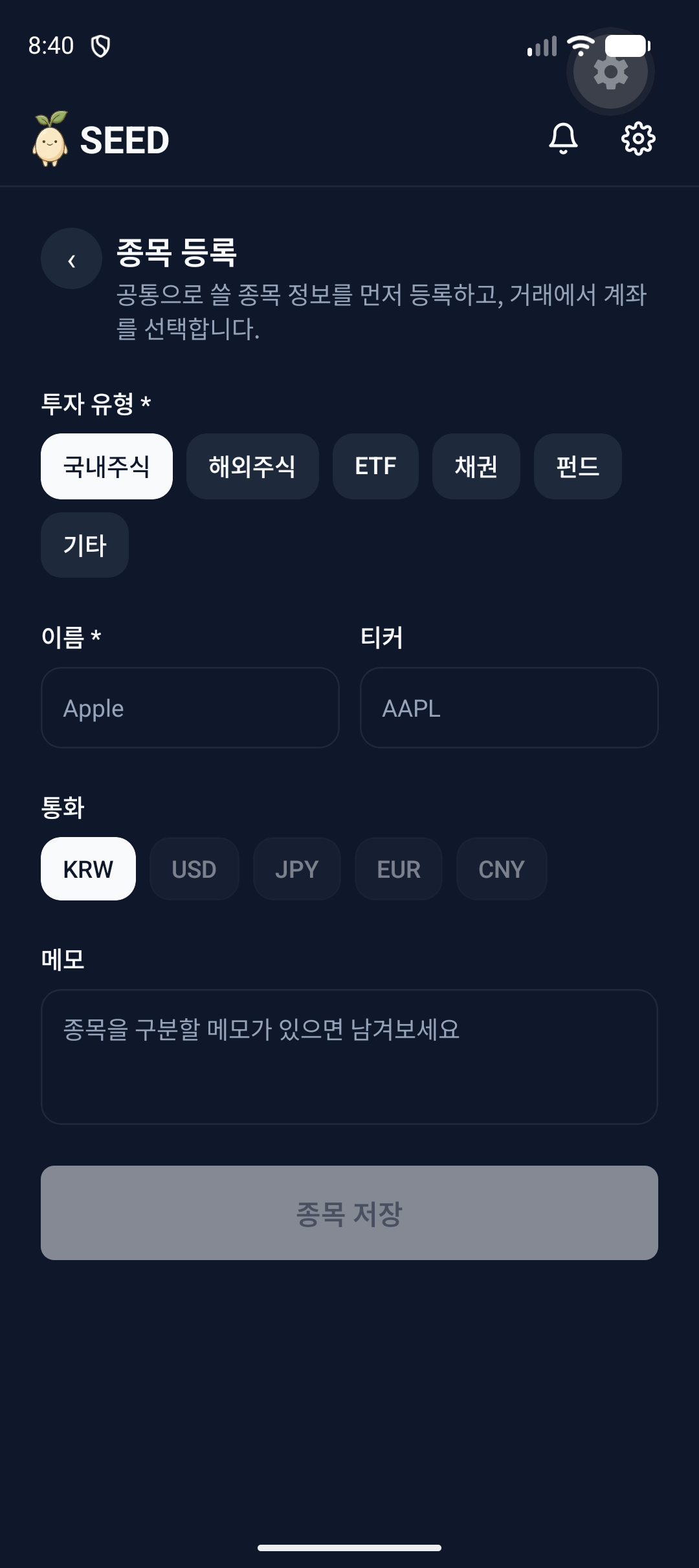
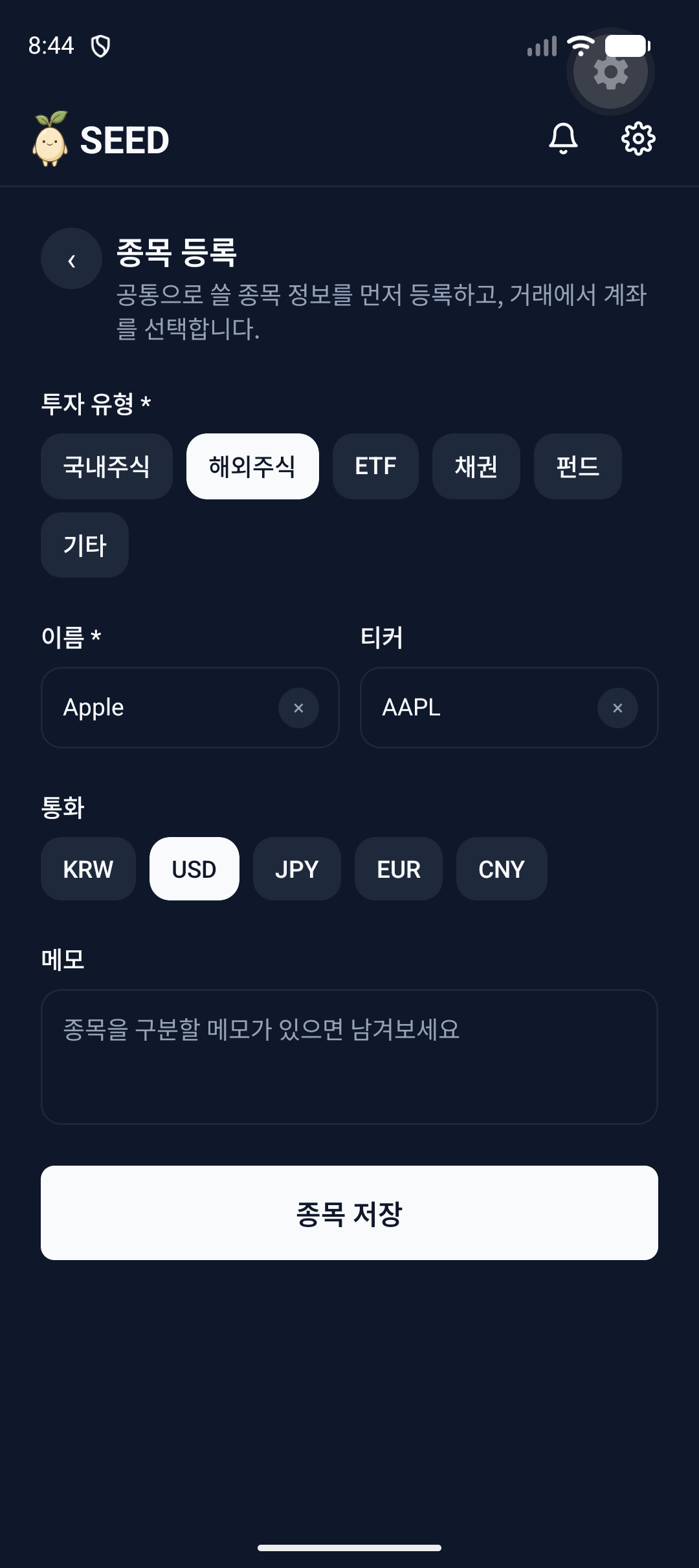
거래를 입력하기 전에 먼저 종목을 등록합니다. 종목은 공통 정보로 저장되고, 이후 거래를 추가할 때 어떤 계좌에서 이 종목을 보유하는지 연결됩니다.
- 1
투자 탭에서 `종목 등록하기`를 눌러 새 종목 화면으로 이동합니다.
- 2
투자 유형, 종목 이름, 티커, 통화를 입력합니다.
- 3
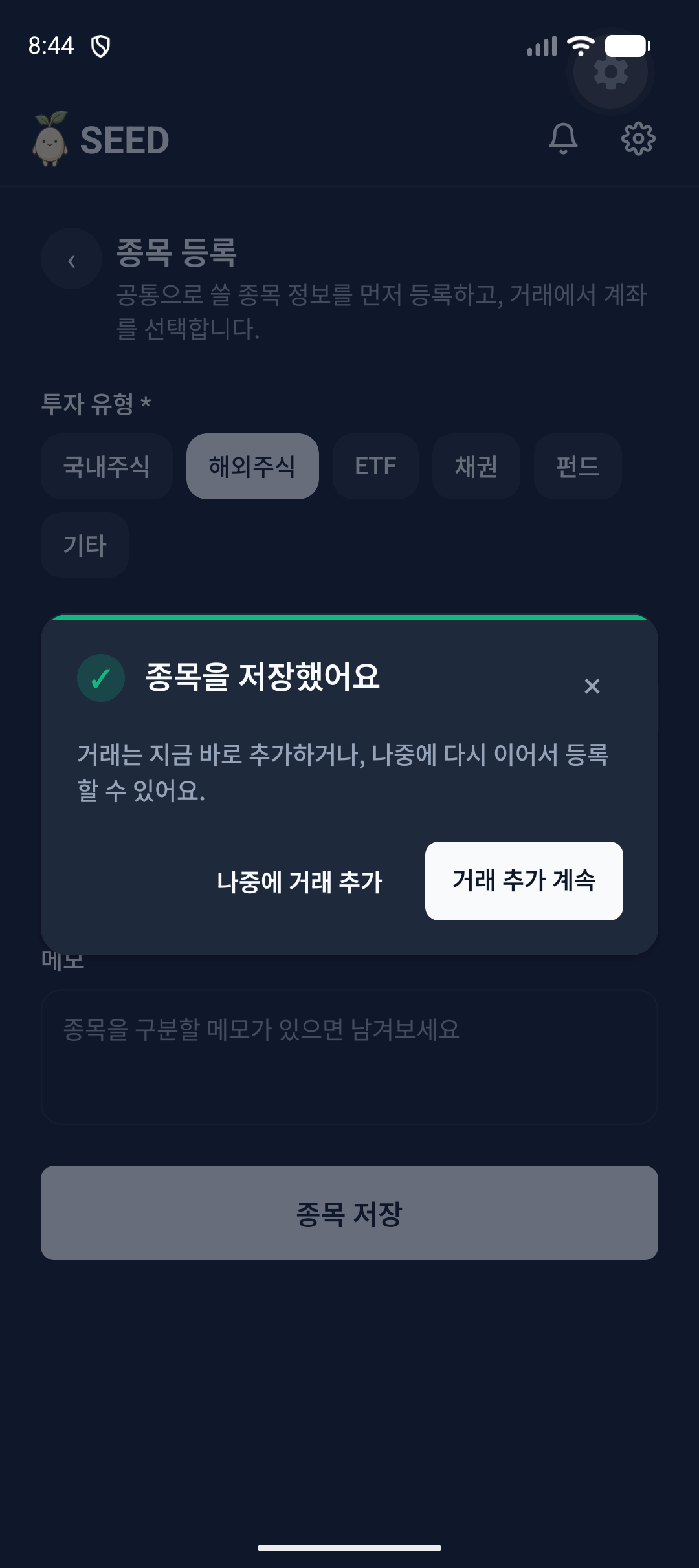
저장이 끝나면 바로 거래 추가를 이어서 진행하거나 나중에 다시 돌아올 수 있습니다.
5장
거래 추가
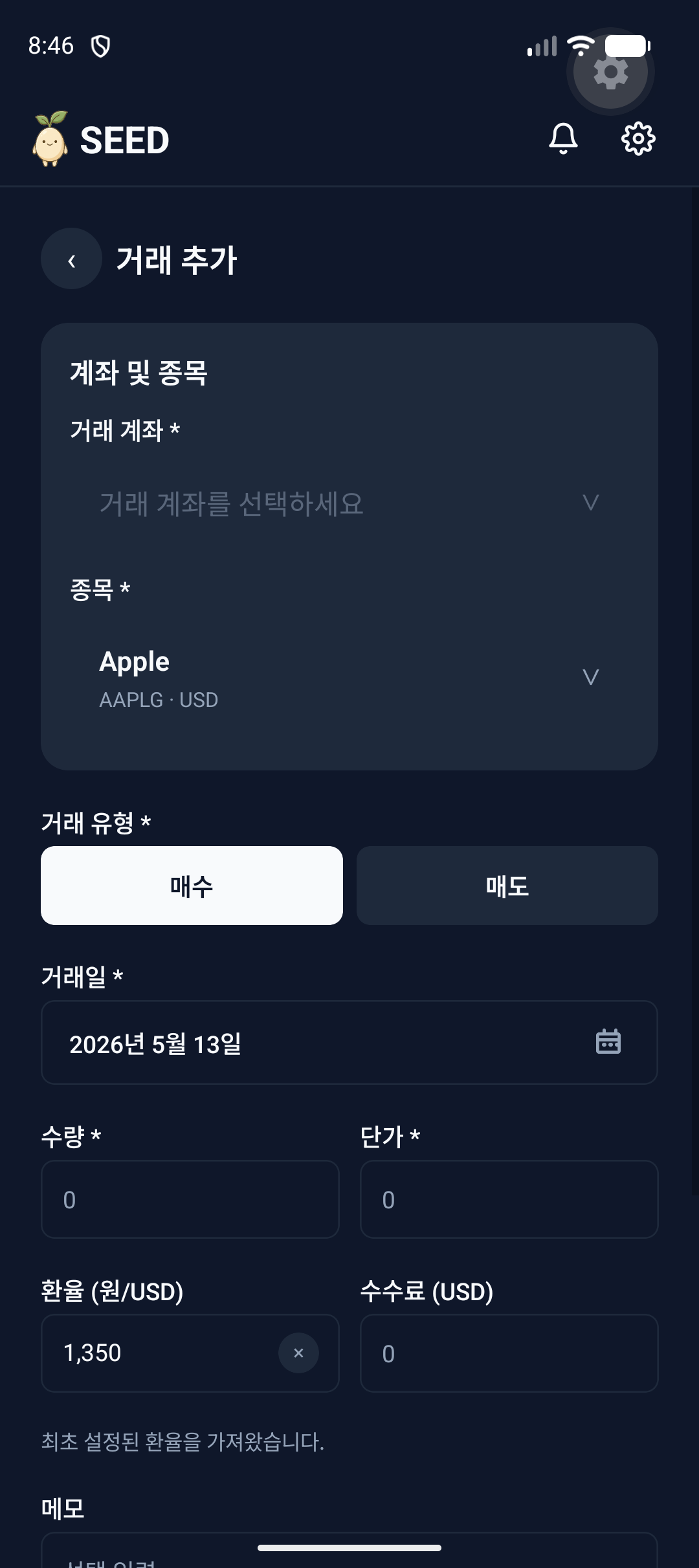
거래 추가 화면에서는 계좌와 종목을 연결한 뒤 매수/매도, 수량, 단가, 환율을 기록합니다. 이 화면에서 입력한 값이 보유 현황과 원금, 평가손익 계산의 기준이 됩니다.
- 1
거래 계좌와 거래할 종목을 먼저 고릅니다.
- 2
매수/매도 유형, 거래일, 수량, 단가를 입력합니다.
- 3
외화 종목이면 환율과 수수료까지 함께 입력합니다.
6장
증여 추가
증여 탭에서는 현금 증여를 기록합니다. 증여 금액만 남기는 방식과, 특정 계좌로 입금까지 함께 반영하는 방식을 모두 지원합니다.
- 1
하단 `증여` 탭으로 이동한 뒤 우측 하단 `+` 버튼을 누릅니다.
- 2
증여 날짜, 증여자, 금액을 입력하고 필요하면 입금 계좌를 선택합니다.
- 3
계좌를 연결하면 증여 기록과 계좌 입금 내역이 함께 반영됩니다.
다음에 함께 보면 좋은 페이지
설치 링크와 지원 정책, 자주 묻는 질문도 함께 확인해 보세요. 앱을 가족 안에서 직접 기록해 관리하는 흐름을 이해하는 데 도움이 됩니다.